

KI-Info: Bild mit Hilfe von KI bearbeitet oder erstellt
WordPress-Updates: So bleibt Ihre Website sicher und performant
Ihr digitales Aushängeschild braucht Pflege. Eine WordPress-Website entwickelt sich nicht von allein weiter. Regelmäßige Updates sind daher unverzichtbar, um Sicherheit, Performance und Funktionalität zu garantieren.
In dieser Anleitung zeige ich Ihnen Schritt für Schritt, wie Sie WordPress, Themes und Plugins sicher und reibungslos aktualisieren. Ob Sie selbst Hand anlegen oder einen Profi beauftragen, mit diesem Wissen vermeiden Sie typische Fallstricke und behalten die volle Kontrolle über Ihre Online-Präsenz.
Warum WordPress-Updates unverzichtbar sind
WordPress ist das weltweit beliebteste Content-Management-System. Doch genau diese Beliebtheit macht Ihre Website zum Ziel von Hackern. Jedes Update schließt kritische Sicherheitslücken. Besonders gefährlich war die WP2Shell-Lücke, die erst mit Version 7.0.2 behoben wurde. Ohne regelmäßige Aktualisierungen setzen Sie Ihre Seite unnötigen Risiken aus.
Zusätzlich optimieren Updates Performance, SEO und Benutzerfreundlichkeit. Viele Plugins und Themes funktionieren nur mit aktuellen WordPress-Versionen einwandfrei. Veraltete Installationen führen oft zu Kompatibilitätsproblemen oder sogar zu einem teuren Relaunch.
Die größten Ängste vor Updates und warum sie oft unbegründet sind
Viele Betreiber haben Bedenken. Die Website funktioniert nach dem Update nicht mehr. Das Design geht kaputt oder wichtige Daten gehen verloren. Diese Ängste sind verständlich, denn Inkompatibilitäten können tatsächlich auftreten. Wer Updates jedoch strukturiert vorbereitet und testet, kann diese Risiken minimieren.
Ein weit verbreiteter Irrtum ist zudem die Annahme, Updates müssten sofort installiert werden. Bei normalen Updates ist es sogar ratsam, ein paar Tage zu warten, bis erste Nutzer eventuelle Probleme gemeldet haben und Bugfixes veröffentlicht wurden. Das gilt nicht für Sicherheitslücken. Bei bekannten Sicherheitslücken in Plugins oder dem WordPress-Core sollten Sie sofort aktualisieren. Wer hier zögert, setzt seine Website unnötigen Risiken aus.
Ein kontinuierliches Monitoring von Sicherheitslücken ist daher essenziell. Dies kann selbstständig oder von einem Profi im Rahmen eines Wartungsvertrages übernommen werden.
SP-Pages übernimmt die Wartung Ihrer WordPress-Website
Weil Ihre Website jederzeit performen soll, gehört ein abgestimmter Aktualisierungsplan zur Basis unseres Angebotes. Durch regelmäßige Backups und Performance-Überwachung geben wir Ihrem Business den technischen Rückhalt.
Vorbereitung ist alles: So machen Sie Ihre Website update-sicher
Bevor Sie auch nur einen einzigen Update-Button drücken, sollten Sie einige Vorbereitungen treffen. Diese Schritte kosten zwar Zeit, sie sparen Ihnen aber im Ernstfall Stunden oder sogar Tage an Arbeit und Nerven.
Schritt 1: Ein vollständiges Backup erstellen
Erstellen Sie als Erstes ein vollständiges Backup Ihrer Website. Das umfasst sowohl die Datenbank als auch alle Dateien auf dem Server. Viele Hosting-Anbieter bieten zwar automatische Backups an, doch ein eigenes, lokal gespeichertes Backup gibt Ihnen zusätzliche Sicherheit.
Am einfachsten gelingt dies mit Plugins wie UpdraftPlus, BackWPup oder Duplicator. Diese Tools ermöglichen es Ihnen, mit wenigen Klicks ein vollständiges Backup zu erstellen und es auf Google Drive, Dropbox oder einem FTP-Server abzulegen.
Falls Sie lieber manuell vorgehen, können Sie über Ihr Hosting-Control-Panel die Datenbank exportieren und alle Dateien im WordPress-Verzeichnis per FTP herunterladen. Achten Sie darauf, auch die wp-config.php zu sichern, da diese wichtige Konfigurationen enthält.
Schritt 1.1: Testumgebung einrichten (optional)
Noch besser als ein Backup ist eine Testumgebung, auf der Sie die Updates vorab prüfen können. Viele Hosting-Anbieter bieten Staging-Umgebungen an. Das ist eine exakte Kopie Ihrer Live-Website, auf der Sie Änderungen testen können, ohne dass Besucher etwas davon mitbekommen.
Falls Ihr Anbieter keine Staging-Umgebung bietet, können Sie auch lokal auf Ihrem Computer eine Testumgebung einrichten. Tools wie XAMPP, MAMP oder Local by Flywheel simulieren einen Webserver auf Ihrem Rechner.
Sobald die Testumgebung steht, spielen Sie Ihr Backup ein und führen die Updates dort durch. Erst wenn alles reibungslos funktioniert, aktualisieren Sie die Live-Website.
Schritt 2: Kompatibilität prüfen
Nicht alle Plugins und Themes sind mit der neuesten WordPress-Version kompatibel. Bevor Sie ein Update durchführen, sollten Sie daher prüfen, ob alle installierten Plugins und Ihr Theme mit der neuen Version funktionieren.
Am einfachsten ist es, die Kompatibilität direkt im WordPress-Plugin-Store oder im Aktualsierungsbildschirm zu prüfen. Viele Updates enthalten explizite Hinweise, ob sie mit der aktuellen WordPress-Version kompatibel sind. Zudem sollten Sie die Websites der Entwickler besuchen oder in den offiziellen WordPress-Verzeichnissen nachschauen. Dort finden Sie in der Regel Informationen, mit welchen WordPress-Versionen das Plugin oder Theme getestet wurde.
Außerdem sollten Sie die Changelogs lesen. Dort stehen oft wichtige Hinweise zu bekannten Problemen oder Inkompatibilitäten. Falls ein Plugin oder Theme seit längerem nicht mehr aktualisiert wurde, überlegen Sie, ob Sie es durch eine Alternative ersetzen.
Schritt 3: Wartungsmodus aktivieren (optional, aber empfohlen)
Bevor Sie mit den Updates beginnen, aktivieren Sie den Wartungsmodus. So sehen Besucher eine freundliche Nachricht, dass die Seite gerade gewartet wird. Anstatt eine halb aktualisierte oder fehlerhafte Version zu sehen, erhalten sie eine klare Information.
Es gibt verschiedene Plugins für den Wartungsmodus, zum Beispiel WP Maintenance Mode oder auch Lösungen der einzelner PageBuilder.
Updates durchführen: Die richtige Reihenfolge
Wenn die Vorbereitungen abgeschlossen sind, geht es ans Eingemachte. Doch auch hier gibt es eine richtige Reihenfolge, um Probleme zu vermeiden.
Schritt-für-Schritt-Anleitung
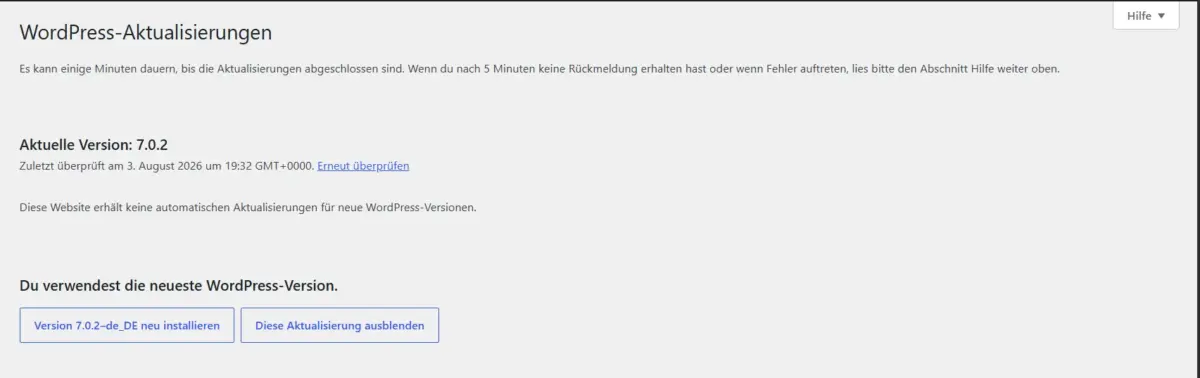
WordPress Core aktualisieren
Beginnen Sie mit dem WordPress Core. Das ist die Basis Ihrer Website und sollte immer auf dem neuesten Stand sein. WordPress bietet zwei Arten von Updates an: Minor Updates und Major Updates.
Minor Updates enthalten in der Regel nur Sicherheitskorrekturen und Bugfixes. Sie sind daher weniger riskant und können meist problemlos durchgeführt werden. Major Updates bringen neue Funktionen mit und können daher zu Kompatibilitätsproblemen führen. Hier ist besondere Vorsicht geboten.
Im WordPress-Dashboard finden Sie unter Dashboard > Updates die Möglichkeit, den Core zu aktualisieren. Klicken Sie auf Aktualisieren und warten Sie, bis der Prozess abgeschlossen ist.
Plugins aktualisieren
Nun geht es an die Plugins. Aktualisieren Sie nicht alle auf einmal, sondern schrittweise. Beginnen Sie mit den Plugins, die am häufigsten genutzt werden oder für den Betrieb Ihrer Website am wichtigsten sind.
Im Plugin-Menü sehen Sie, welche Plugins ein Update benötigen. Klicken Sie auf Aktualisierungen verfügbar, um eine Übersicht zu erhalten. Hier können Sie die Plugins einzeln oder in Gruppen aktualisieren.
Wichtig: Aktualisieren Sie nicht alle Plugins gleichzeitig. Falls ein Plugin Probleme verursacht, ist es so einfacher, den Übeltäter zu identifizieren. Besser: fünf bis zehn Plugins aktualisieren, prüfen, ob alles funktioniert, und dann mit den nächsten weitermachen.
Theme aktualisieren
Erst wenn WordPress Core und alle Plugins aktualisiert sind, sollten Sie das Theme aktualisieren. Prüfen Sie vorher, ob das Update kompatibel ist und ob es bekannte Probleme gibt.
Wenn Sie Theme-Anpassungen verwenden, so empfehle ich hier die Verwendung eines Child Themes. So bleiben Ihre Anpassungen erhalten, wenn das Theme aktualisiert wird.
Nach dem Update: Was Sie unbedingt prüfen sollten
Sobald alle Updates durchgeführt sind, ist die Arbeit noch nicht vorbei. Jetzt gilt es, die Website gründlich zu testen.
Design ist kaputt
Falls das Design Ihrer Website nach dem Update nicht mehr korrekt angezeigt wird, liegt das meist am Theme-Update oder an einem Plugin, das das Design beeinflusst.
Hinweis: Oft liegt das Problem an Caching-Plugins oder einer veralteten zwischengespeicherten Version. In jedem Fall sollten Sie den Cache leeren, egal ob durch ein Plugin oder den Webserver.
Falls das nicht geholfen hat, prüfen Sie zuerst, ob das Problem auftritt, wenn Sie ein Standard-Theme wie Twenty Twenty-Four aktivieren. Falls das Design dann korrekt angezeigt wird, liegt das Problem bei Ihrem Theme. In diesem Fall sollten Sie prüfen, ob es ein Update für Ihr Theme gibt oder ob Sie auf eine ältere Version zurückgreifen müssen.
Falls das Problem auch mit dem Standard-Theme auftritt, liegt es wahrscheinlich an einem Plugin. Deaktivieren Sie alle Plugins und aktivieren Sie sie einzeln, bis das Problem wieder auftritt.
Fehlerbehebung bei nicht funktionierenden Funktionen
Falls bestimmte Funktionen Ihrer Website nach dem Update nicht mehr funktionieren, zum Beispiel ein Kontaktformular oder ein Slider, liegt das meist an einem Plugin, das nicht mehr kompatibel ist.
Prüfen Sie, ob es ein Update für das betroffene Plugin gibt. Falls nicht, sollten Sie prüfen, ob es eine Alternative gibt oder ob Sie auf eine ältere Version zurückgreifen müssen. Falls das Plugin essenziell für Ihre Website ist und es keine Alternative gibt, können Sie den Entwickler kontaktieren und nach einer Lösung fragen.
Performance- und Sicherheitscheck
Updates können die Performance Ihrer Website beeinflussen, positiv wie negativ. Prüfen Sie daher nach dem Update, ob die Ladezeiten gleich geblieben sind oder sich sogar verbessert haben.
Tools wie Google PageSpeed Insights, GTmetrix oder Pingdom helfen Ihnen, die Performance zu analysieren. Achten Sie besonders auf die Ladezeit, die Serverantwortzeit und die Bewertung der Nutzererfahrung.
Ein kurzer Sicherheitscheck empfiehlt sich nach jedem Update. Als Basis können auch Plugins, wie NinjaFirewall dienen. Diese sollten Sie auf Funktionsfähigkeit überprüfen.
Falls die Performance nach dem Update schlechter geworden ist, könnte ein Plugin oder Theme das Problem sein. In diesem Fall sollten Sie die Updates rückgängig machen und das Problem genauer untersuchen.
White Screen of Death
Eines der häufigsten Probleme nach einem Update ist der White Screen of Death. Statt der Website wird nur eine leere, weiße Seite angezeigt. Das kann verschiedene Ursachen haben. In den meisten Fällen liegt es aber an einem Plugin oder Theme, das nicht kompatibel ist.
Um das Problem zu beheben, aktivieren Sie den Debug-Modus von WordPress. Öffnen Sie die wp-config.php-Datei und fügen Sie folgende Zeile ein:
define( 'WP_DEBUG', true );
Speichern Sie die Datei und laden Sie die Website neu. Jetzt sollten Fehler angezeigt werden, die Ihnen Hinweise darauf geben, welches Plugin oder Theme das Problem verursacht.
Falls der Debug-Modus keine Fehler anzeigt oder Sie keinen Zugriff auf die wp-config.php haben, können Sie die Plugins auch manuell deaktivieren. Benennen Sie dazu den Ordner wp-content/plugins in wp-content/plugins_old um. Dadurch werden alle Plugins deaktiviert. Laden Sie die Website neu. Falls sie jetzt funktioniert, liegt das Problem bei einem Plugin. Benennen Sie den Ordner wieder in plugins um und deaktivieren Sie die Plugins einzeln, bis Sie den Übeltäter gefunden haben.
Akute Probleme nach einem Update?
Gern liefern wir eine Ersteinschätzung des Problems und erarbeiten mit Ihnen gemeinsam eine passende Lösung zur Behebung. Profitieren Sie dabei von langjähriger Erfahrung mit WordPress.
Automatische Updates: Fluch oder Segen?
WordPress bietet die Möglichkeit, Updates automatisch durchzuführen. Das klingt verlockend, da Sie sich nicht mehr selbst darum kümmern müssen. Doch automatische Updates bergen auch Risiken.
Ich rate generell davon ab. Sie führen oft zu unerkannten Ausfällen und sollten nur bei Uptime-Überwachung eingesetzt werden.
Der größte Vorteil ist, dass Ihre Website immer auf dem neuesten Stand ist und Sicherheitslücken schnell geschlossen werden. Das ist besonders für kleine Unternehmen von Vorteil, die keine Zeit haben, sich selbst um die Updates zu kümmern.
Der größte Nachteil ist, dass Sie keine Kontrolle über den Update-Prozess haben. Falls ein Update Probleme verursacht, können Sie nicht eingreifen, bevor die Website betroffen ist. Zudem können Sie nicht prüfen, ob die Updates kompatibel sind oder ob es bekannte Probleme gibt.
Aus diesem Grund ist es ratsam, automatische Updates maximal für Minor- oder Patch-Updates des WordPress Cores durchzuführen. Keine Versionssprünge. Wichtig: Mit automatischen Updates ohne klaren Zeitplan können Updates zu längeren Ausfallzeiten führen. Ein Update-Plan ist daher essenziell.
Falls Sie sich für automatische Updates entscheiden, stellen Sie sicher, dass regelmäßige Backups durchgeführt werden und dass Sie im Ernstfall schnell eingreifen können.
Langfristige Strategie: So bleiben Sie immer auf dem neuesten Stand
Updates sind kein einmaliger Vorgang, sondern ein kontinuierlicher Prozess. Um Ihre Website langfristig sicher und funktionsfähig zu halten, sollten Sie eine Strategie entwickeln, die zu Ihrem Unternehmen und Ihren Ressourcen passt.
Einen Update-Plan erstellen
Erstellen Sie einen regelmäßigen Update-Plan. Das kann zum Beispiel ein monatlicher Termin sein, an dem Sie alle verfügbaren Updates prüfen und durchführen. Falls Sie viele Websites verwalten, können Sie auch einen wöchentlichen oder sogar täglichen Plan erstellen.
Wichtig ist, dass Sie den Plan einhalten und nicht zu lange warten. Je länger Sie mit Updates warten, desto größer ist das Risiko, dass Sicherheitslücken ausnutzbar werden oder Kompatibilitätsprobleme auftreten.
Verantwortlichkeiten klar regeln
Falls Sie nicht selbst die Updates durchführen, sollten Sie klare Verantwortlichkeiten regeln. Wer ist für die Updates zuständig? Wer prüft die Backups? Wer testet die Updates? Wer greift im Ernstfall ein?
Es ist ratsam, diese Aufgaben nicht einer einzigen Person zu übertragen, sondern sie auf mehrere Schultern zu verteilen. So können Sie sicherstellen, dass die Updates auch dann durchgeführt werden, wenn eine Person krank ist oder im Urlaub.
Externe Dienstleister einbinden
Falls Sie selbst nicht die Zeit oder das Know-how haben, sich um die Updates zu kümmern, können Sie auch einen externen Dienstleister einbinden. Viele Agenturen und Freelancer bieten Wartungspakete an, die Updates, Backups und Sicherheitschecks beinhalten.
Ein externer Dienstleister oder Profi sorgt nicht nur für regelmäßige Updates, sondern übernimmt auch Uptime-Monitoring, Backups und Funktionschecks. So bleibt die Website immer verfügbar, ohne dass Sie selbst Verantwortung tragen müssen.
Achten Sie darauf, dass Sie einen vertrauenswürdigen Partner wählen, der Erfahrung mit WordPress hat und im Ernstfall schnell reagieren kann. Klären Sie vorab, welche Leistungen im Paket enthalten sind und welche Kosten auf Sie zukommen.
Alternativ sollte wer es selbst macht, einen detaillierten Update-Plan erstellen und Verantwortlichkeiten klar regeln.
Fazit: Updates sind machbar, aber professionelle Unterstützung lohnt sich
WordPress-Updates müssen kein Grund zur Sorge sein. Mit der richtigen Vorbereitung, einer strukturierten Vorgehensweise und etwas Geduld können Sie Ihre Website sicher und funktionsfähig halten, ohne dass es zu Ausfällen kommt.
Denken Sie daran: Updates sind kein Luxus, sondern eine Notwendigkeit. Sie schützen Ihre Website vor Angriffen, verbessern die Performance und stellen sicher, dass Ihre Website mit den neuesten Technologien und Standards kompatibel bleibt.
WordPress-Updates sind im Alleingang möglich. Die Beauftragung eines externen Dienstleisters ist jedoch sinnvoll, um Sicherheit und Funktionalität zu garantieren. Ein gemeinsamer Update-Plan mit festgelegten Intervallen und Prüfpunkten stellt sicher, dass die Website immer aktuell und fehlerfrei läuft.
Wenn Sie unsicher sind oder keine Zeit haben, sich selbst um die Updates zu kümmern, zögern Sie nicht, professionelle Hilfe in Anspruch zu nehmen. Die Investition in eine gut gewartete Website zahlt sich langfristig aus: durch mehr Sicherheit, bessere Performance und zufriedenere Besucher.
Autor

Steve Polifka
Seit 9 Jahren widme ich mich der Webentwicklung und habe dabei viele Herausforderungen von Unternehmen begleitet. In diesem Blog gebe ich daher Tipps und Anhaltspunkte für Ihr Unternehmen.